AI proofreading setup
AI校正のAPIキー設定
Tottetaは録音と文字起こしをMac側で整理し、AI校正だけをあなたが選んだAI APIへ送ります。 OpenAI、Gemini、ClaudeのAPIキーを設定すると、普段使っているAI基盤をそのまま校正に使えます。
Tottetaが送信するもの
AI校正では、文字起こしテキスト、話者/音声ソース情報、ユーザー辞書、追加指示を外部AI APIへ送信します。録音音声そのものは送信しません。
Step 1
APIキーを作成する
どれか1つ設定すればAI校正を使えます。迷う場合は、すでに契約しているサービスを選んでください。
OpenAI
GPT系モデルを使う場合
- OpenAI API keys を開く
- 新しいSecret keyを作成し、一度だけ表示されるキーを控える
- TottetaでproviderをOpenAIにして貼り付ける
Gemini
Google AI Studioを使う場合
- Google AI Studio API keys を開く
- Google Cloudプロジェクトを選び、Gemini API用のキーを作成する
- 必要に応じてキーをGemini APIのみに制限する
Claude
Anthropic Claudeを使う場合
- Claude Console API keys を開く
- 用途や環境ごとにAPIキーを作成する
- TottetaでproviderをClaudeにして貼り付ける
Step 2
課金上限とキー制限を確認する
APIキーは料金が発生する秘密情報です。作成後、各社コンソールで上限やアラートを確認してからTottetaに設定してください。
利用上限
月間予算、使用量アラート、支払い方法を確認します。想定外の長時間校正に備えて、最初は低めの上限から始めるのが安全です。
キー制限
Geminiは無制限キーの扱いが変わっています。可能なら、Gemini API専用キーやサービス制限を設定してください。
キー分離
Totteta用に専用キーを作ると、利用量の確認、停止、ローテーションがしやすくなります。
Step 3
Tottetaに保存する
-
1
設定を開く
メニューバーのTottetaから設定を開き、AI校正タブを選びます。
-
2
Providerを選ぶ
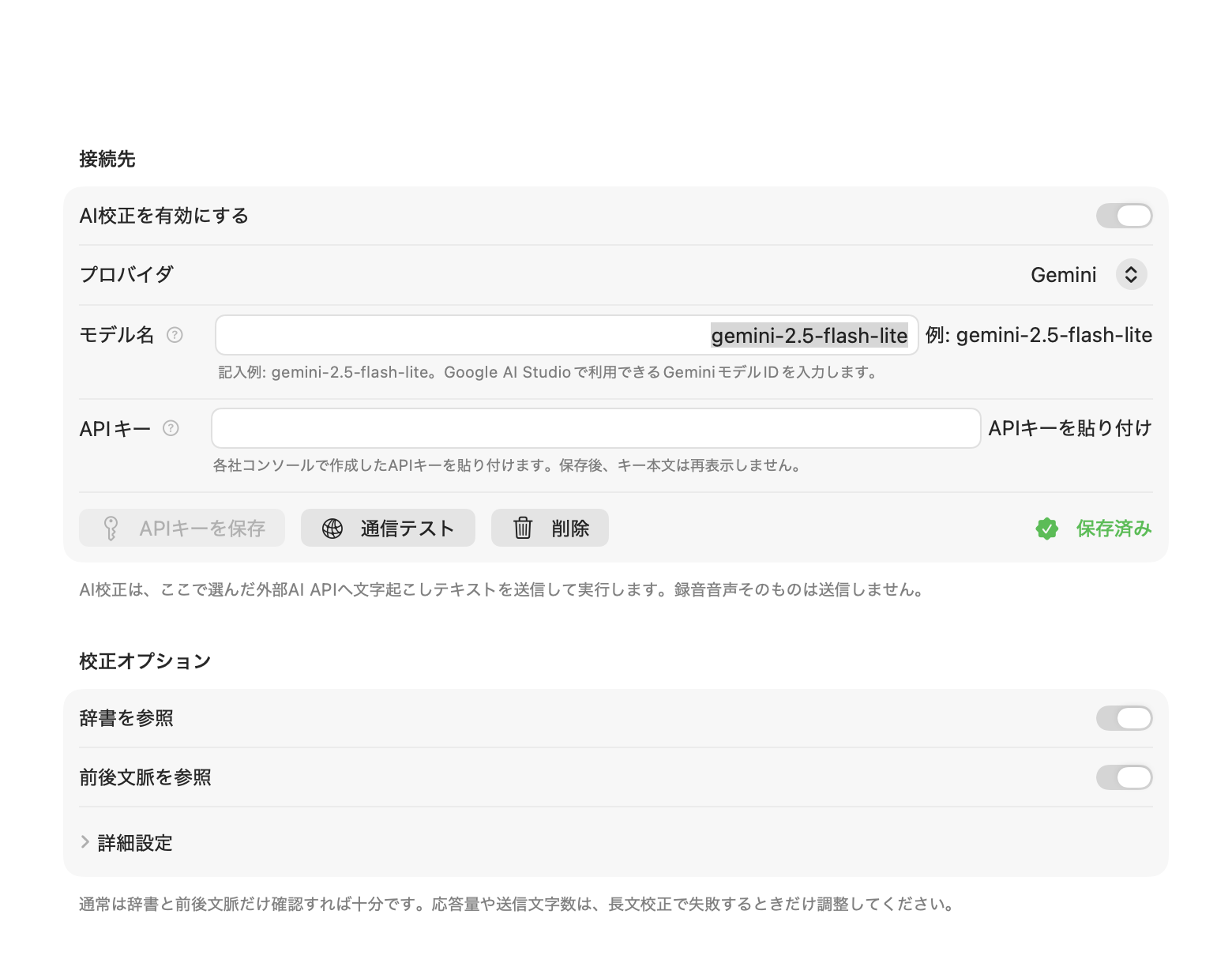
OpenAI、Gemini、Claudeから、作成したAPIキーのサービスを選択します。
-
3
キーを保存
APIキーを貼り付けて保存します。macOSのキーチェーン許可が表示される場合があります。
-
4
接続をテスト
モデル名を確認し、接続テストで成功すればAI校正を実行できます。
Security
安全に使うための確認
- APIキーをGitHub、チャット、メモアプリに貼りっぱなしにしない
- 可能なら月間利用上限、課金アラート、キー制限を設定する
- サービスごと、アプリごとにAPIキーを分ける
- 不要になったキーは各社コンソールで削除する
- 漏えいが疑われる場合は、Tottetaから削除したうえで発行元側でも失効する
Troubleshooting
困ったとき
接続テストに失敗します
APIキー、provider、モデル名、発行元の課金状態を確認してください。Geminiではキー制限やプロジェクトの権限も確認が必要です。
APIキーはTottetaのサーバーに保存されますか?
自分のAPIキーを使う方式では、キーはMacのキーチェーンに保存します。AI校正を実行すると、校正対象テキストは選択した外部AI APIへ送信されます。
どのモデルを選べばよいですか?
まずは低コストの高速モデルから始めてください。品質が足りない場合だけ上位モデルに切り替えると、費用を抑えやすくなります。