声を覚えて、次の会議の名前付けを楽に。
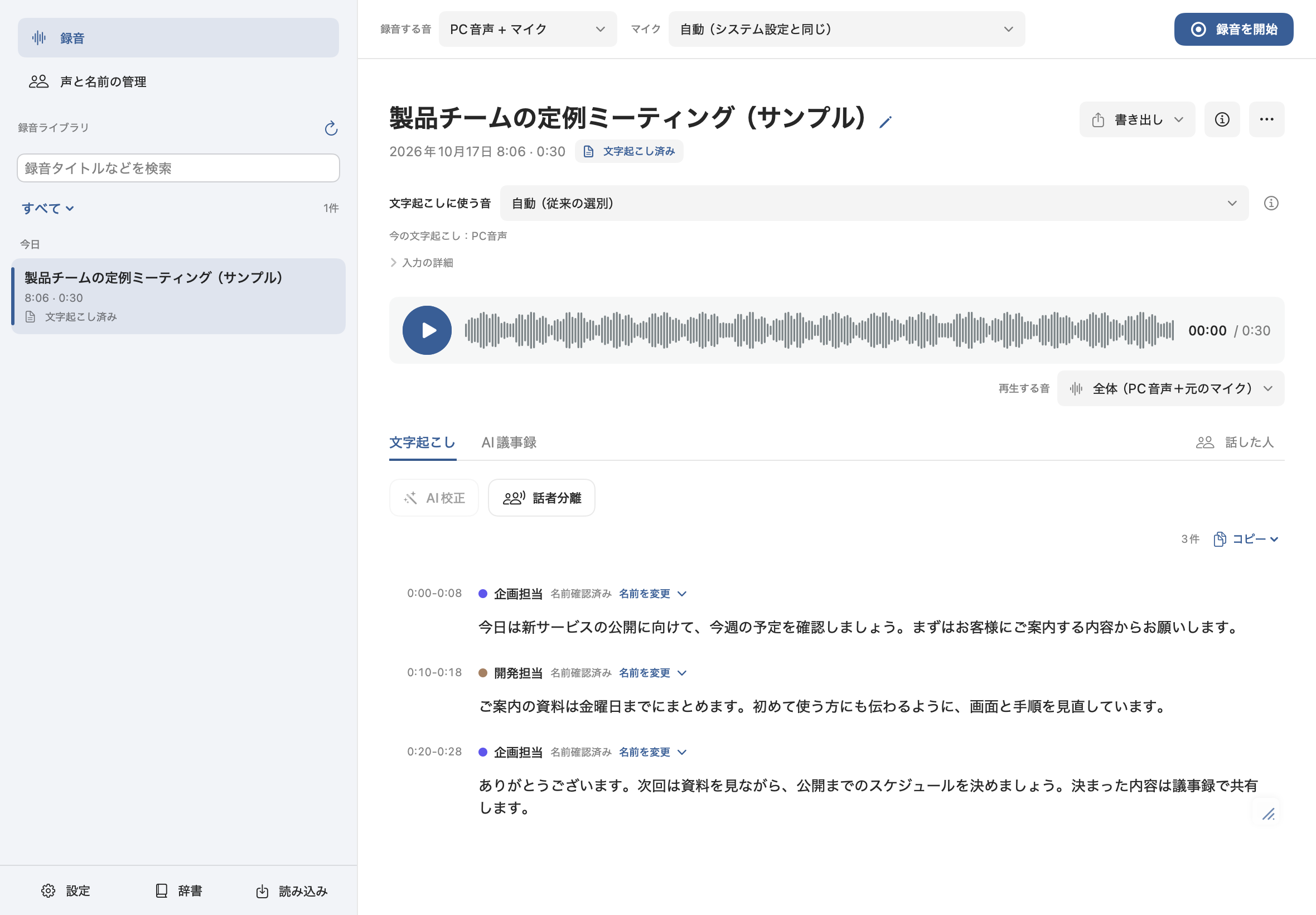
登録した声から人物候補を出し、「誰の発言か」の確認を手助けします。
Zoom・Meet・Teams・YouTube。録音・文字起こし・話者判定まで追加料金なし。
macOS 26以降に対応 AI議事録・AI校正は各社APIキー、またはCodex / Claude Code(実験的)で利用できます
2026年10月20日公開
登録した声から人物候補を出し、「誰の発言か」の確認を手助けします。
マイクに入り込むスピーカー音を低減。文字起こしに使う音も選べます。
UIをリニューアル。青・グレー・緑の配色と、ライト・ダークの表示を選べます。
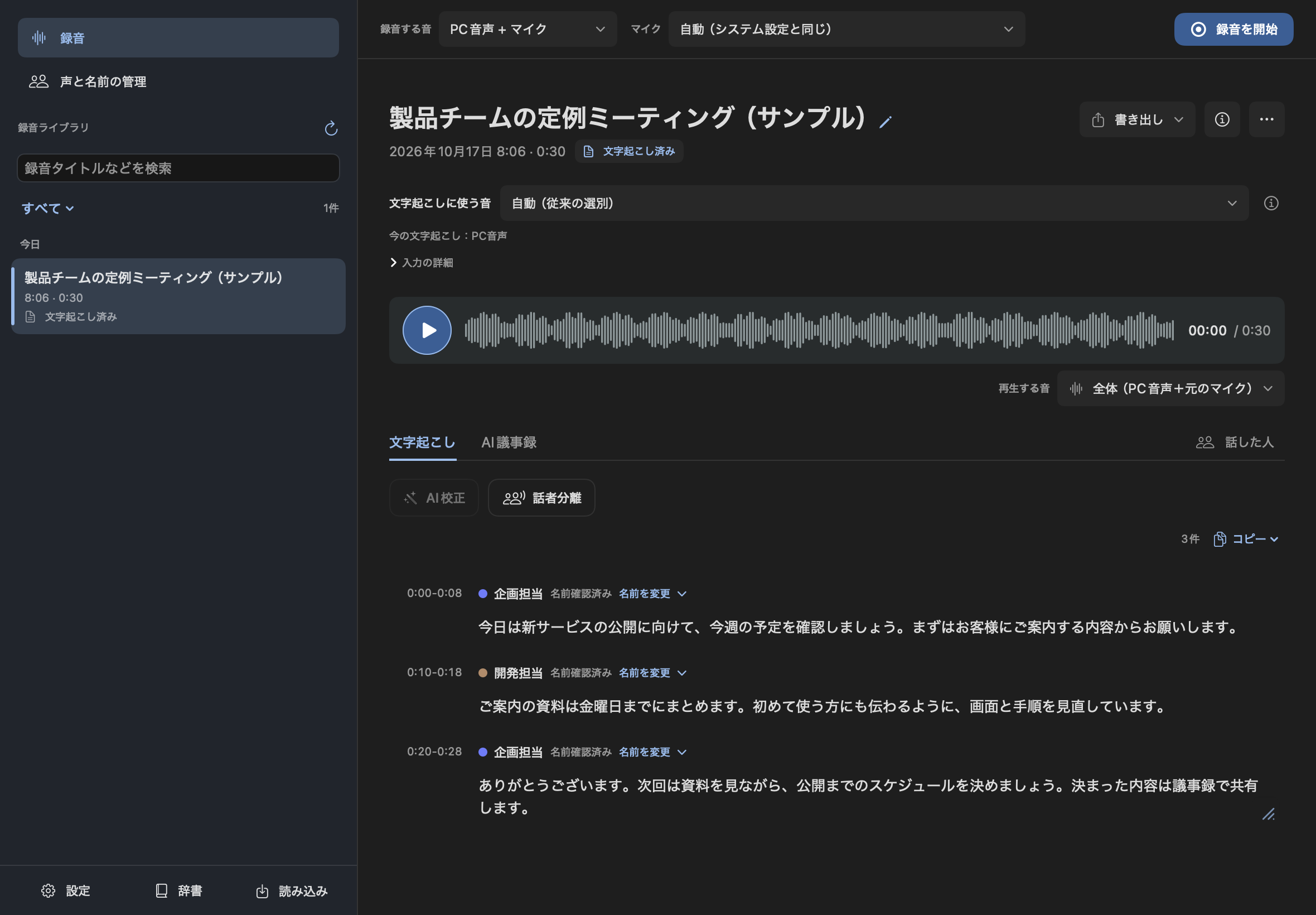
声の識別とマイク補正はApple Silicon搭載Macに対応。声の識別は初回に専用モデルの取得・準備が必要です。補正は録音ごとに選ぶ任意の機能で、効果は録音環境によって異なります。
v1.4.0を公開しました。v1.4.0の変更内容を見る
New in 1.3.0
話者判定の方式をNemotron 3に刷新しました。 同じ文字起こしを使った比較で、話者ラベルの一致率が大きく向上しました。
話者ラベルの一致率
会議録音3件で、Teams自動転写の話者ラベルを参照に、本文が一致した53,006文字を比較した参考値です。製品全体の正解率ではありません。 評価条件を見る
Tottetaの強み
アプリを選ばず録れること、無料で文字起こしできること、録音中のCPU負荷を抑えられること。 録った音声を、次に使える形まで一画面で扱えます。
マイクとPC音声をまとめて保存
macOS標準の音声認識を利用
無料のローカル処理で整理
議事録づくりや読みやすい整えを一画面で
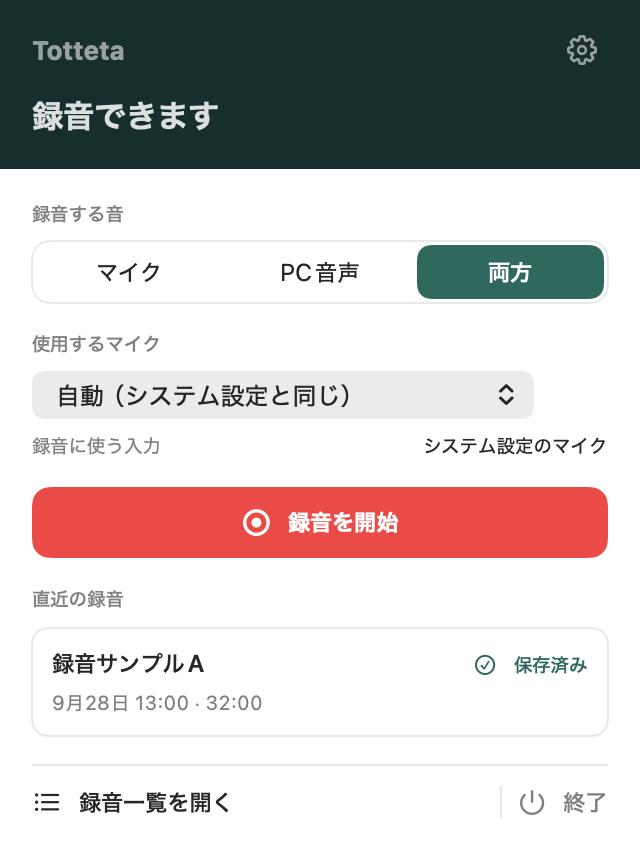
はい。Macで再生される音声(PC音声)を録音できます。録音する音は「マイク」「PC音声」「両方」から選べるので、オンライン会議では相手の声と自分の声を一緒に記録できます。
「両方」で録音すると、マイク音声とPC音声を別トラックに保存します。ただし、スピーカーの音がマイクに入ることはあります。文字起こし後の話者分離では、同じトラック内の発話を「話者1」「話者2」などに整理できます。声が重なる場面や短い発言では、判定がずれることがあります。
はい。発言を聴いて本人の声と確認してから登録すると、別の録音でも登録した声と照合して人物候補を出せます。名前を付けるだけでは声は登録されません。候補は自動判定なので、発言を聴いて確認してください。声の識別はApple Silicon搭載Macに対応し、初回は専用モデルの取得・準備が必要です。
初めて使うときに、話者分離用のモデル(約200MB)を取得します。登録した声との照合には、別途、声の識別モデル(約114MB)の取得とMac上での準備が必要です。準備後のモデルやキャッシュの保存領域も必要になります。取得後の処理はMac上で行い、録音音声や声の登録情報をモデル配布元へ送信することはありません。
はい。マイク音声とPC音声の両方がある録音では、録音の詳細で補正を選び、マイクに入り込んだスピーカー音を低減できます。Apple Silicon搭載Macで利用でき、元音声を残して補正音声を作ります。補正用モデルはアプリに含まれています。効果は録音環境によって異なり、相手の声を完全に除去したり、文字起こしの精度を必ず上げたりする機能ではありません。
はい。録音の詳細にある「文字起こしに使う音」で、利用できるマイク音声・PC音声・補正後のマイク音声などから入力を選べます。再生する音の選択とは別の設定です。すでに文字起こしした録音では、入力を変更してから再度文字起こしすると反映されます。
Tottetaは無料です。録音、文字起こし、話者分離、声の識別、マイク補正にTottetaの追加料金はかかりません。AI校正・AI議事録は、各社のAPIキー、または対応する外部CLIを使って実行します。外部AIの料金や利用枠は、選択したサービスの契約に従います。
macOS標準の音声認識を利用し、結果は音質、声量、発言の重なり、専門用語などによって変わります。よく使う単語や固有名詞は辞書に登録して、文字起こしやAI校正の参考にできます。AI校正は誤字や表記ゆれを整えるための機能ですが、誤った修正が入る場合もあるため、大切な箇所は音声と照らし合わせて確認してください。
はい。WAV・MP3・M4Aなどの音声ファイルに加え、MP4・MOV・M4Vなどの動画からも音声を取り込めます。取り込んだ音声は、録音と同じように文字起こし・AI議事録・AI校正に利用できます。ファイルの音声形式や状態によっては取り込めない場合があります。
はい。設定画面またはメニューバーから、録音に使うマイクを選べます。録音中も止めずに切り替えられます。選んだマイクが見つからないときは、システム設定のマイクで録音を続けます。
スリープに入る前に録音を停止して保存します。保存が時間内に終わらなかった場合は、次にTottetaを起動したときに復旧を試みます。スリープから戻ると通知が表示され、「続きを録音」から新しい録音として再開できます。
録音、文字起こし、AI議事録、声の登録情報はMac内に保存されます。話者分離・声の識別・マイク補正もMac上で処理します。AI校正・AI議事録を実行すると、文字起こしや辞書・補足メモなど、生成に必要なテキストを選択した外部AI APIまたはCLIへ送信します。録音音声そのものは送信しません。
OpenAI、Gemini、ClaudeのAPIキーを各社サイトで作成し、Tottetaの設定画面の「AI」で保存します。AI校正とAI議事録で共通の設定を使い、APIキーはmacOSのKeychainに保存します。設定ガイドで手順を確認できます。
実験的な機能として、このMacに導入・設定したCodexやClaude Codeなどの外部CLI経由で利用できます。TottetaにAPIキーを登録せず、CLI側の認証と利用枠で実行します。TottetaはCLIのログイン情報を受け取ったり保存したりしません。利用できる機能や料金・利用条件は、各CLIとサービスの契約をご確認ください。
はい。録音の書き出しメニューから、音声、文字起こしの原文・AI校正後のテキスト(TXT)、AI議事録(Markdown)を選んで保存できます。文字起こしは話者名付きでも書き出せます。
はい。設定画面で青・グレー・緑の配色と、ライト・ダーク・システムに合わせる表示モードを選べます。
文字起こしにはmacOS 26以降と、macOS標準の音声認識を利用できる環境が必要です。声の識別とマイク補正はApple Silicon搭載Macに対応しています。利用する機能に応じて、マイク、システムオーディオ、音声認識の権限を許可してください。